このツールでできること
音声・動画ファイルをアップロードすると、AI が文字起こしを行い、読みやすく整えた原稿 (テキスト) を作ります。
- 話者の区別: 「話者1」「話者2」のように、話している人ごとに分けて書き起こします。
- 整文: 言いよどみなどを整えた読みやすい文章にします (「起こし方」「校正方法」で整え方を選べます)。
- タイムコード: 発言の位置 (例:
[01:23]) を付けられます。 - 用語の補正: 会議資料などの参考資料や、登録した辞書をもとに、固有名詞や専門用語の表記をそろえます。
- 音声の言語: 日本語・英語・日本語と英語の混在・中国語 (簡体字) に対応しています。英語は英語のまま書き起こします (和訳はしません)。
基本の流れ
- ログイン し、ヘッダーの 新規作成 を開いて、音声または動画のファイルを選びます。
- 文字起こしエンジンや起こし方などの条件を選び、文字起こし開始 を押します。
- アップロードが終わるとダッシュボード (案件の一覧) に戻ります。処理には音声の長さに応じた時間がかかります。
- 完了したら一覧のダウンロードボタン、または案件の詳細画面から原稿 (.txt) をダウンロードします。
データの保持期間
| データ | 保持期間 |
|---|---|
| アップロードした音声・動画・参考資料 | 作成から 30 日 (詳細画面の「音声削除予定」に日付が出ます) |
| 文字起こしの結果 (原稿) | 完了から 30 日 (詳細画面の「結果削除予定」) |
| 案件一覧の履歴 | 90 日 |
期限を過ぎたデータは自動で削除され、元に戻せません。必要な原稿は早めにダウンロードしてください。
▲ ページの先頭へログイン・ログアウト
管理者から受け取ったメールアドレスとパスワードでログインします。ログインのたびに、登録したメールアドレスに届く認証コードの入力も必要です。
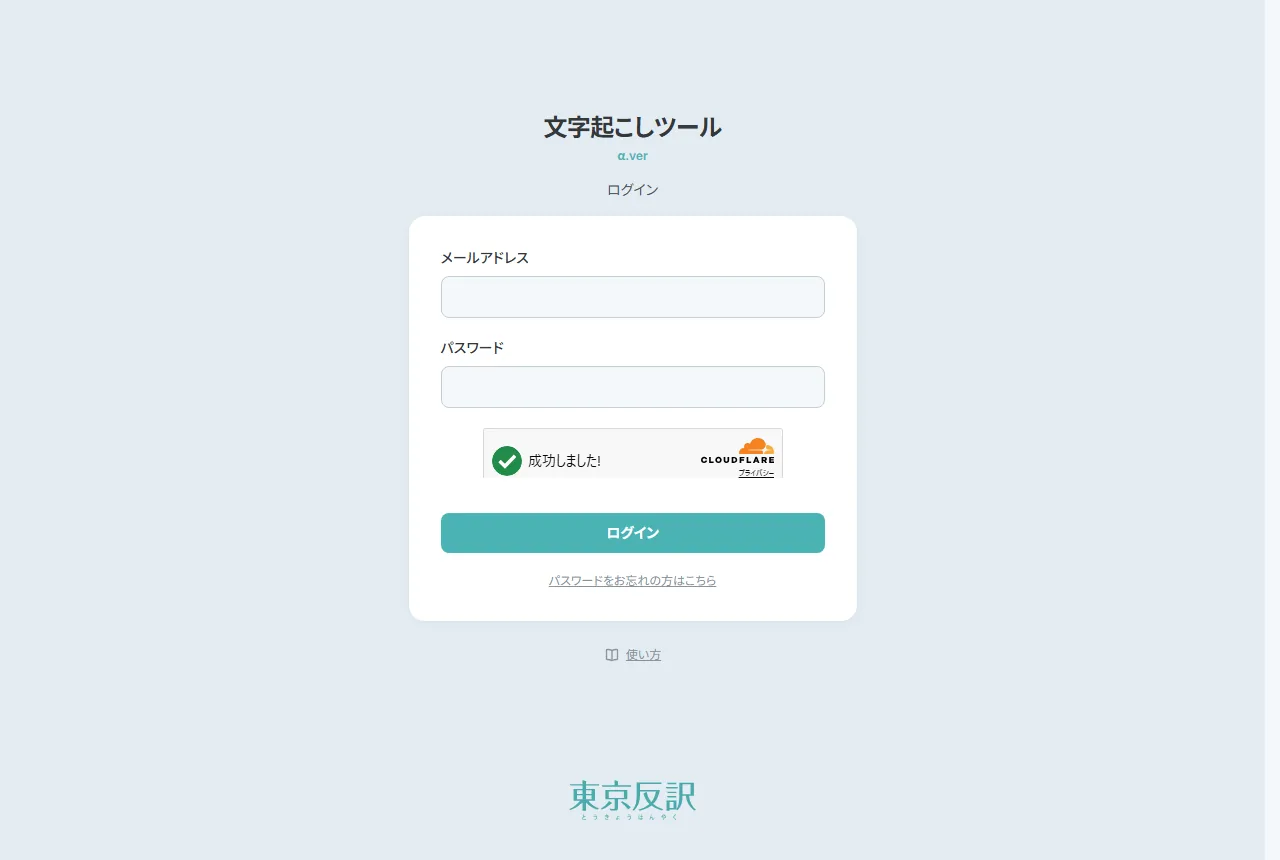
- メールアドレス と パスワード を入力します。
- 入力欄の下に、ロボットではないことの確認 (Cloudflare) が表示されます。通常は自動で 成功しました! になります。チェックボックスが表示されたときは、押して確認してください。
- ログイン を押します。
- 登録したメールアドレスに 6 桁の 認証コード が届きます。認証コード に入力して 認証してログイン を押します。
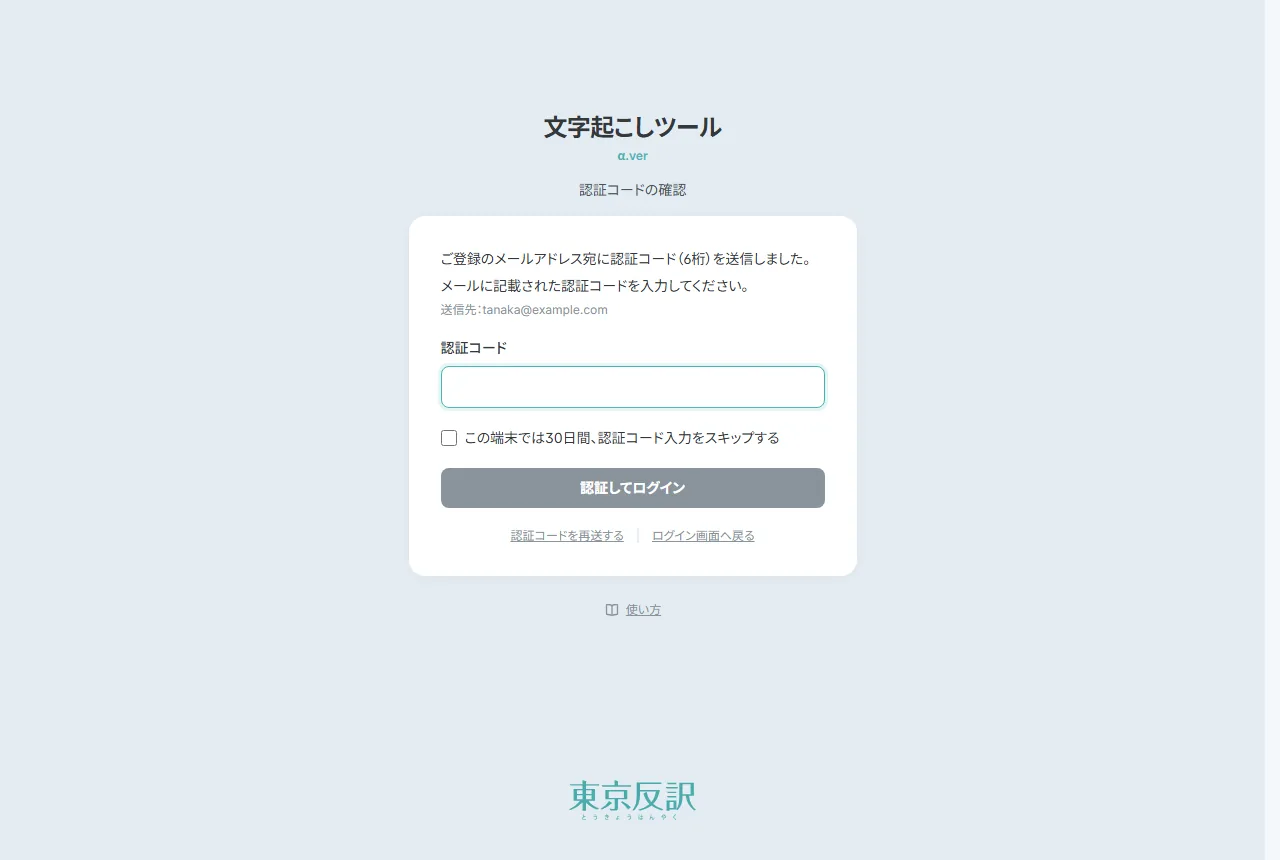
- この端末では30日間、認証コード入力をスキップする に印を付けると、同じ端末・同じブラウザでは 30 日間コードの入力を省略できます。共用のパソコンでは印を付けないでください。
- コードの有効期限は 10 分です。届かないとき・期限が切れたときは 認証コードを再送する を押してください (迷惑メールフォルダもご確認ください)。
ログアウトとセッション
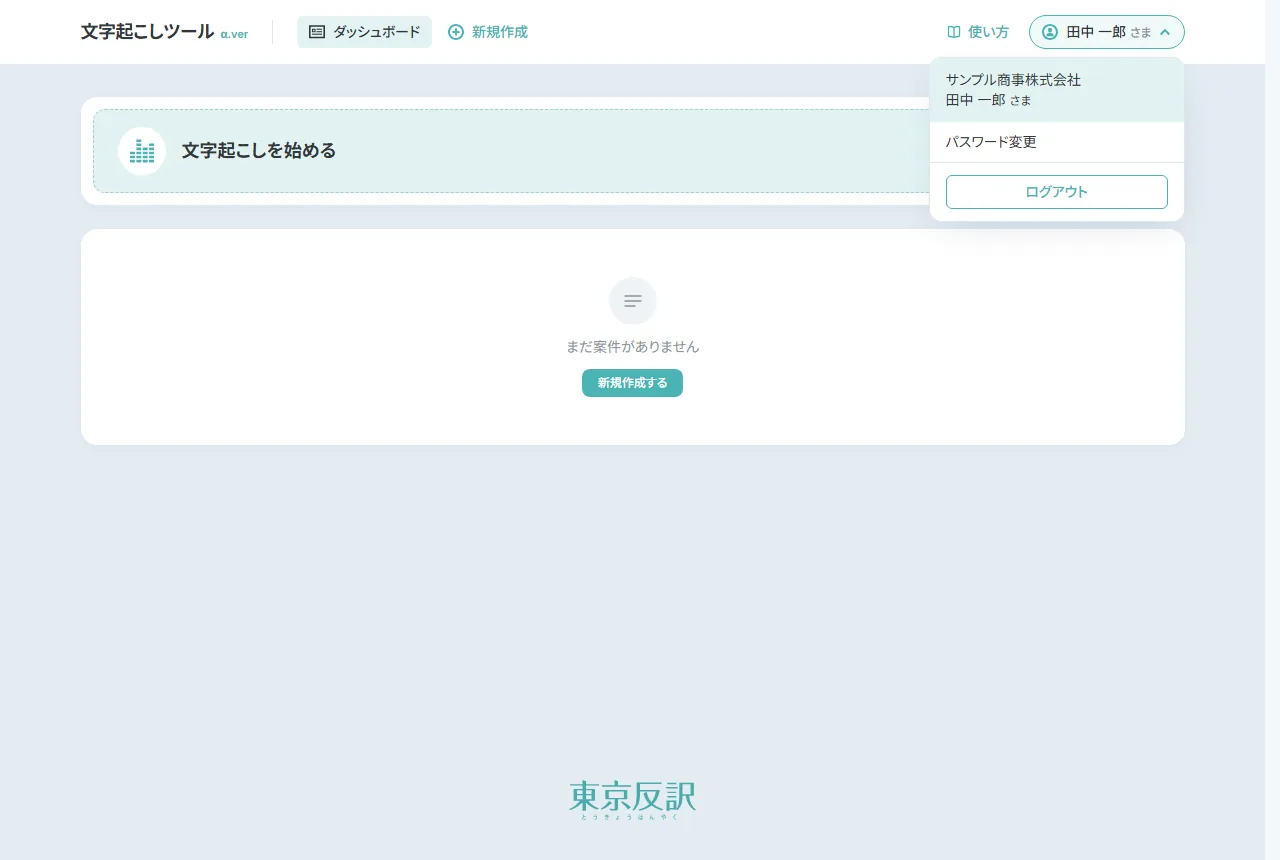
- 右上の (お名前) さま を押すとメニューが開き、企業名・お名前・パスワード変更・ログアウト が表示されます。
- 操作のない状態が続くと、自動でログアウトされます (「セッションの有効期限が切れました。再度ログインしてください。」と表示されます)。画面を操作している間は自動で延長されます。
パスワードを忘れたとき
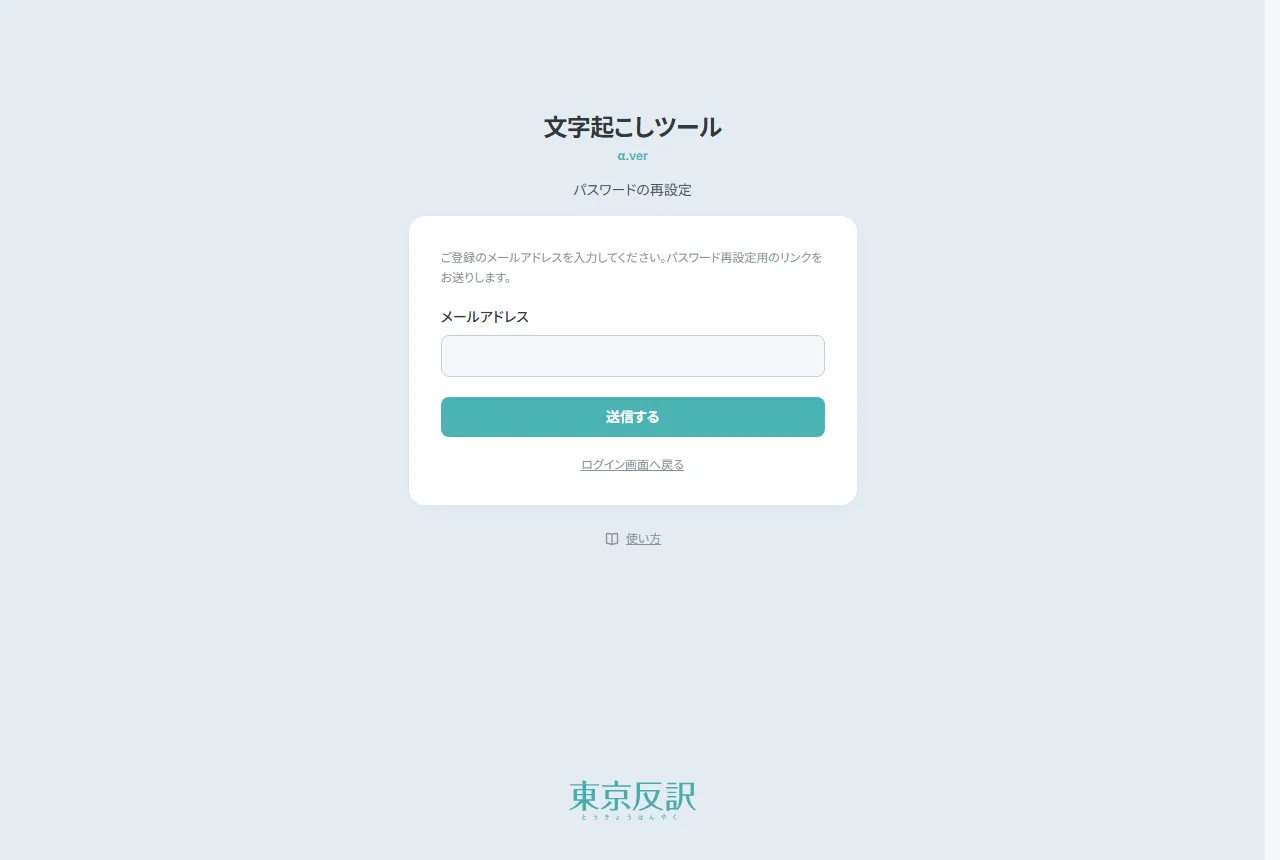
- ログイン画面の パスワードをお忘れの方はこちら を押します。
- 登録したメールアドレスを入力して 送信する を押します。
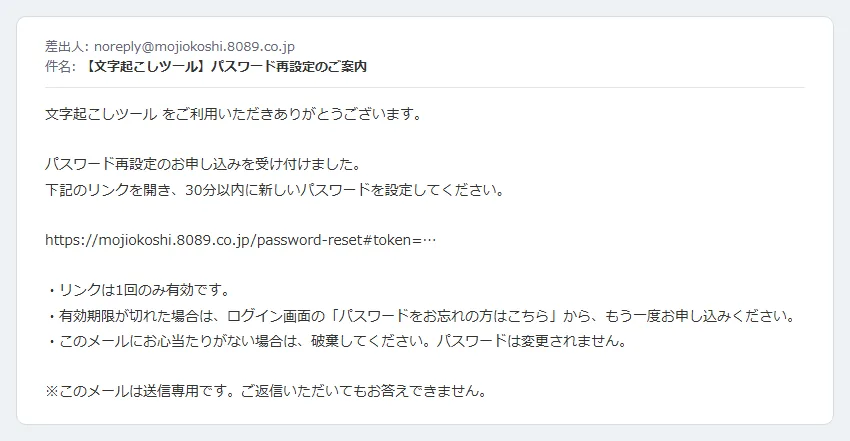
- noreply@mojiokoshi.8089.co.jp から「【文字起こしツール】パスワード再設定のご案内」のメールが届きます (届かないときは迷惑メールフォルダもご確認ください)。メールの中のリンクを開きます。
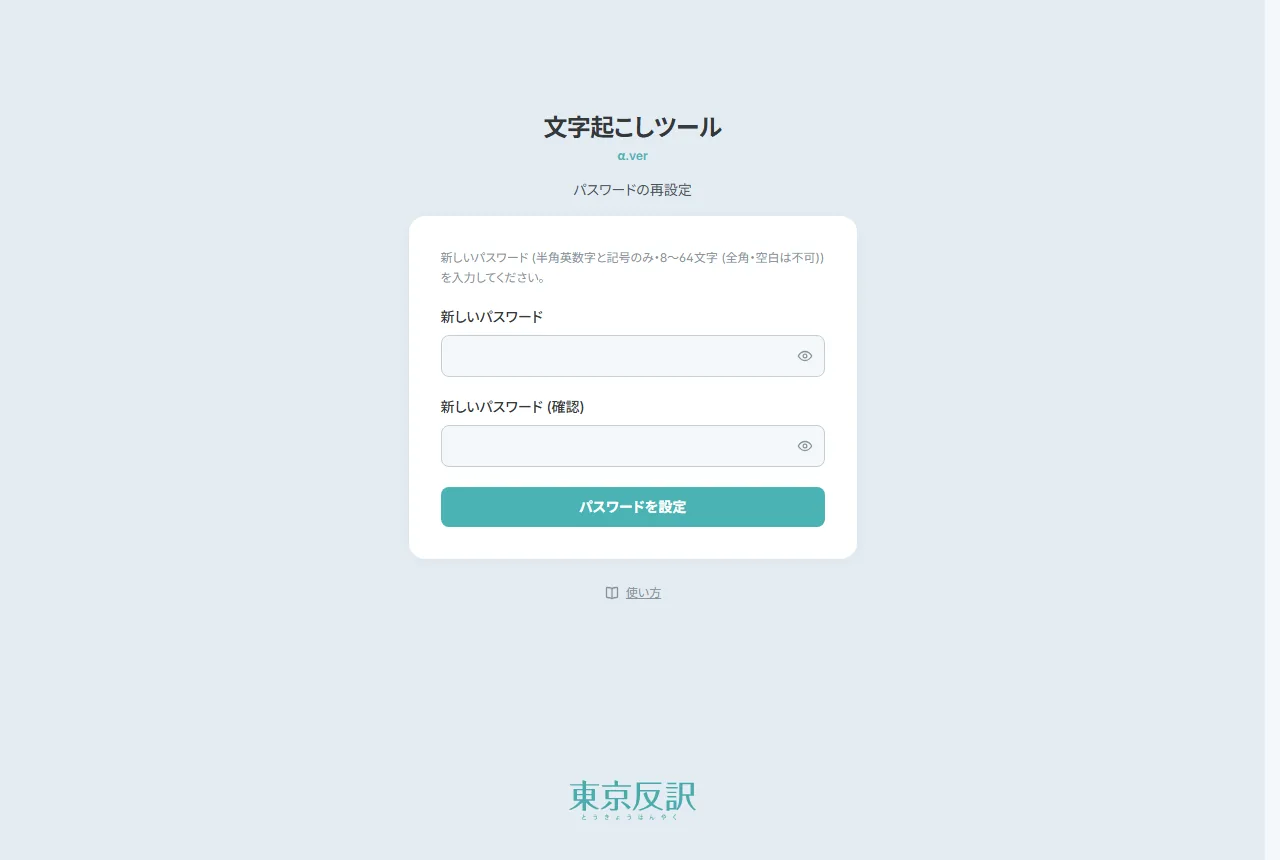
- 開いた画面で、新しいパスワードを 2 回入力して パスワードを設定 を押します。設定が終わったら、新しいパスワードでログインしてください。
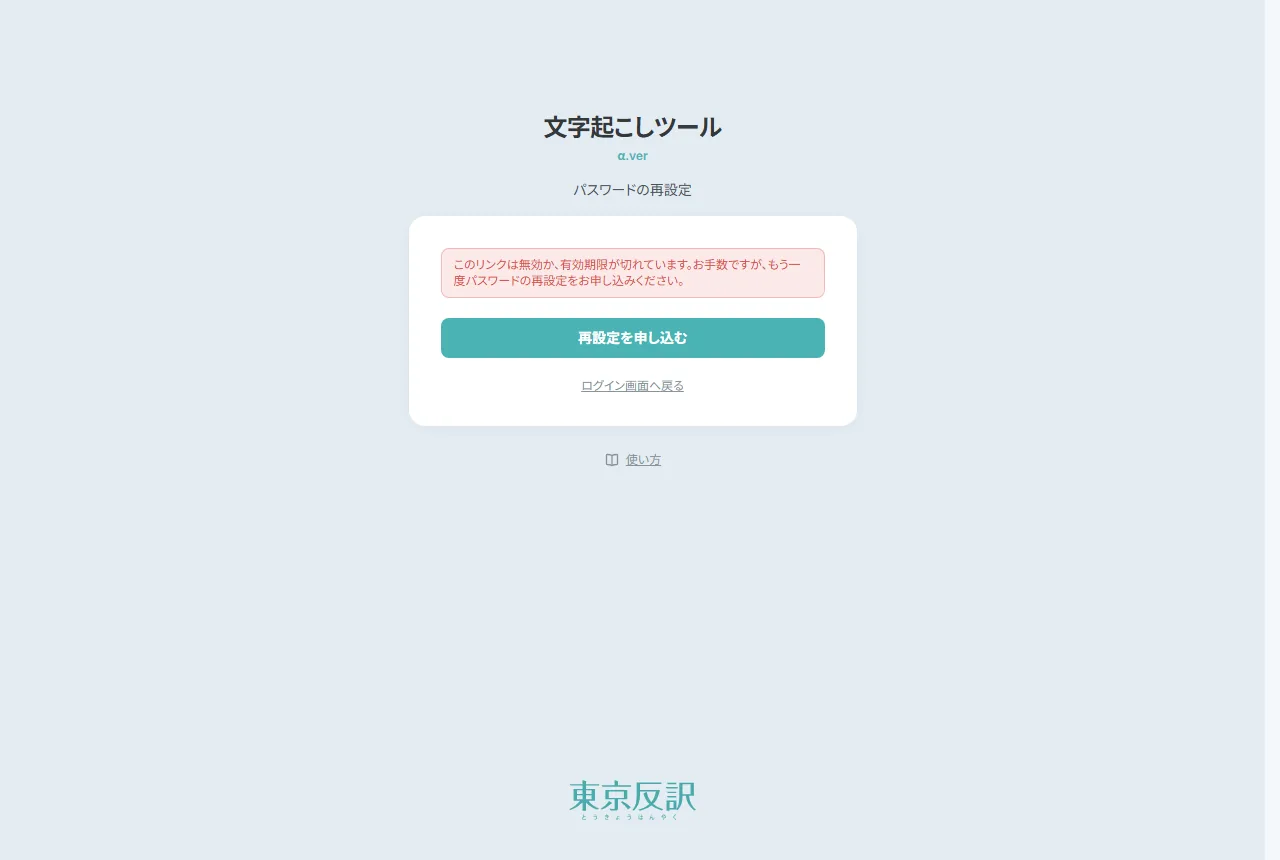
リンクの有効期限は 30 分で、1 回だけ使えます。期限が切れたリンクや、使い終わったリンクを開くと「このリンクは無効か、有効期限が切れています。」と表示されます。再設定を申し込む を押して、もう一度お申し込みください。
リンクが無効なときの画面
メールが届かないときは、自社の管理者にパスワードの再発行を依頼してください。
パスワードの変更
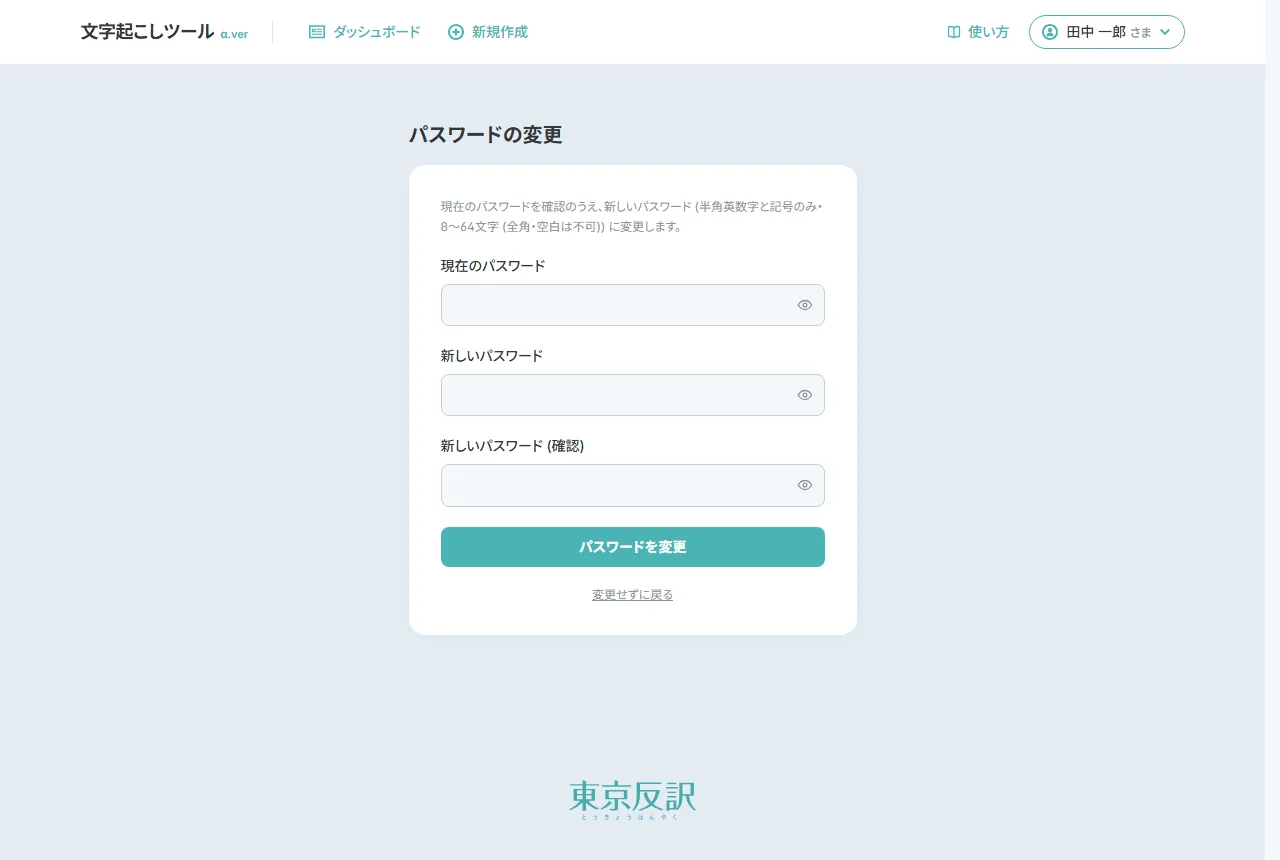
右上のメニューの パスワード変更 から、現在のパスワードと新しいパスワード (2 回) を入力して パスワードを変更 を押します。
パスワードは 半角英数字と記号のみ・8〜64 文字 (全角文字・空白は使えません) です。
画面の見かた

| 表示 | 内容 |
|---|---|
| ダッシュボード | 案件の一覧 (トップ画面) を開きます。 |
| 新規作成 | 文字起こしを始める画面を開きます。 |
| (お名前) さま | パスワードの変更・ログアウト (ログイン・ログアウト)。 |
| 使い方 | このガイドを別のタブで開きます。 |
文字起こしを始める (新規作成)
ヘッダーの 新規作成、またはダッシュボードの 新規作成はこちら から開きます。
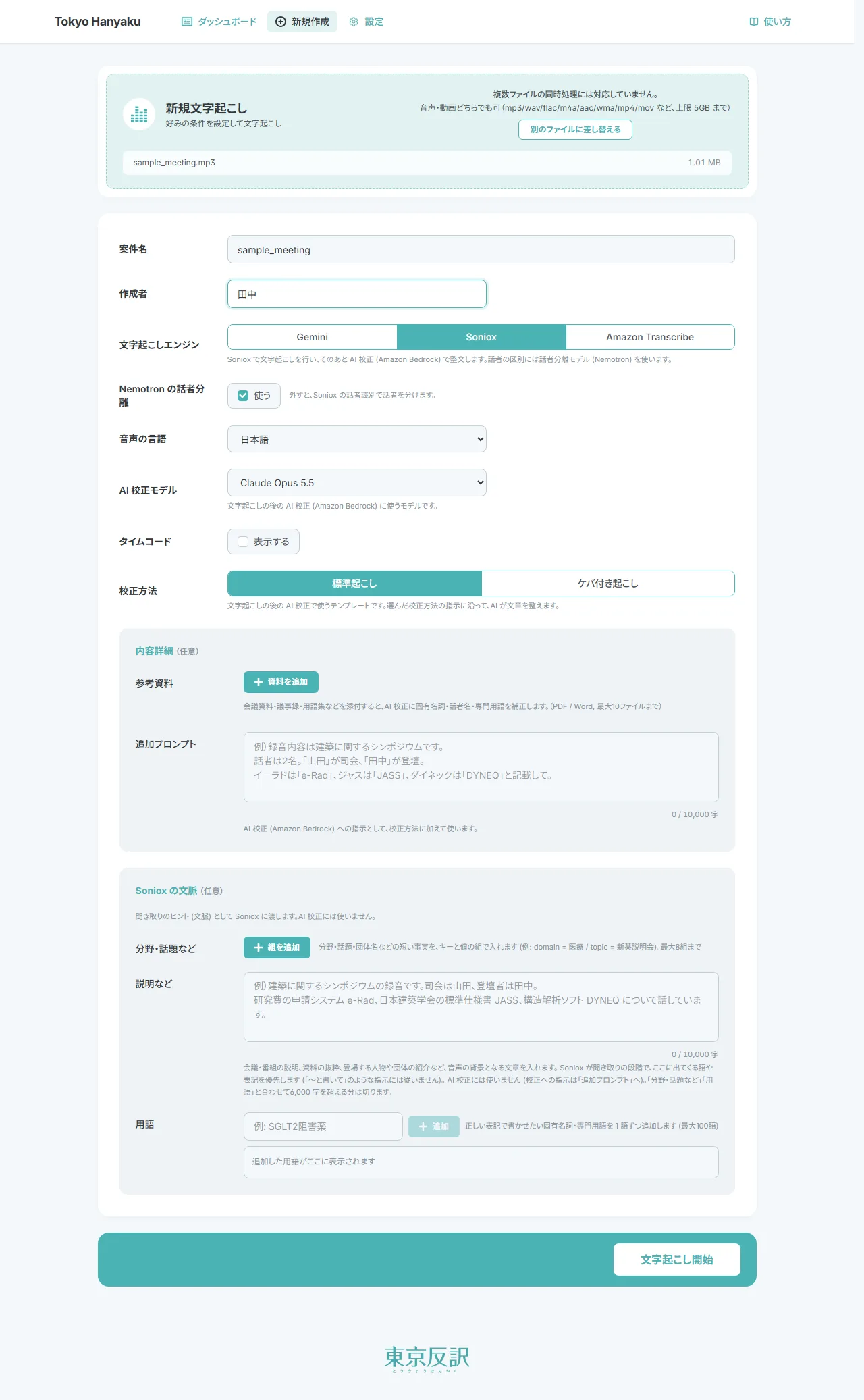
1. ファイルを選ぶ
- ファイルを選択 を押すか、ファイルを画面上部の枠にドラッグ&ドロップします。選び直すときは 別のファイルに差し替える。
- 対応形式 — 音声: mp3 / m4a / wav / wma / aac / flac / ogg / amr / opus / dss / aiff。動画: mp4 / mov / avi / mts / 3gp / wmv / vob / m4v / m2ts / webm / mkv。動画は音声を取り出して処理します。
- 1 回に 1 ファイルです (複数ファイルの同時処理には対応していません)。上限は 5GB です。
- 案件名 が空のときは、ファイル名 (拡張子を除く) が自動で入ります。作成者 は一覧・詳細画面に表示されます。
2. 文字起こしエンジンを選ぶ
環境によっては、3 種類のエンジンから選べます (選べない環境では表示されません)。
| エンジン | しくみ | 話者の区別 | 音声を処理する場所 |
|---|---|---|---|
| Gemini | Gemini が文字起こし・整文・話者の区別までをまとめて行います。 | Gemini が行う (話者数を指定可) | Google の global (国外を含みます) |
| Soniox (既定) | Soniox で文字起こしをして、そのあと AI 校正 (Claude) で整文します。 | 話者分離モデル (Nemotron)。外すと Soniox が行う | 国内 |
| Amazon Transcribe | Amazon Transcribe で文字起こしをして、そのあと AI 校正 (Claude) で整文します。 | 話者分離モデル (Nemotron) | 国内 |
音声を国外に出せない案件では、Gemini を選ばないでください。
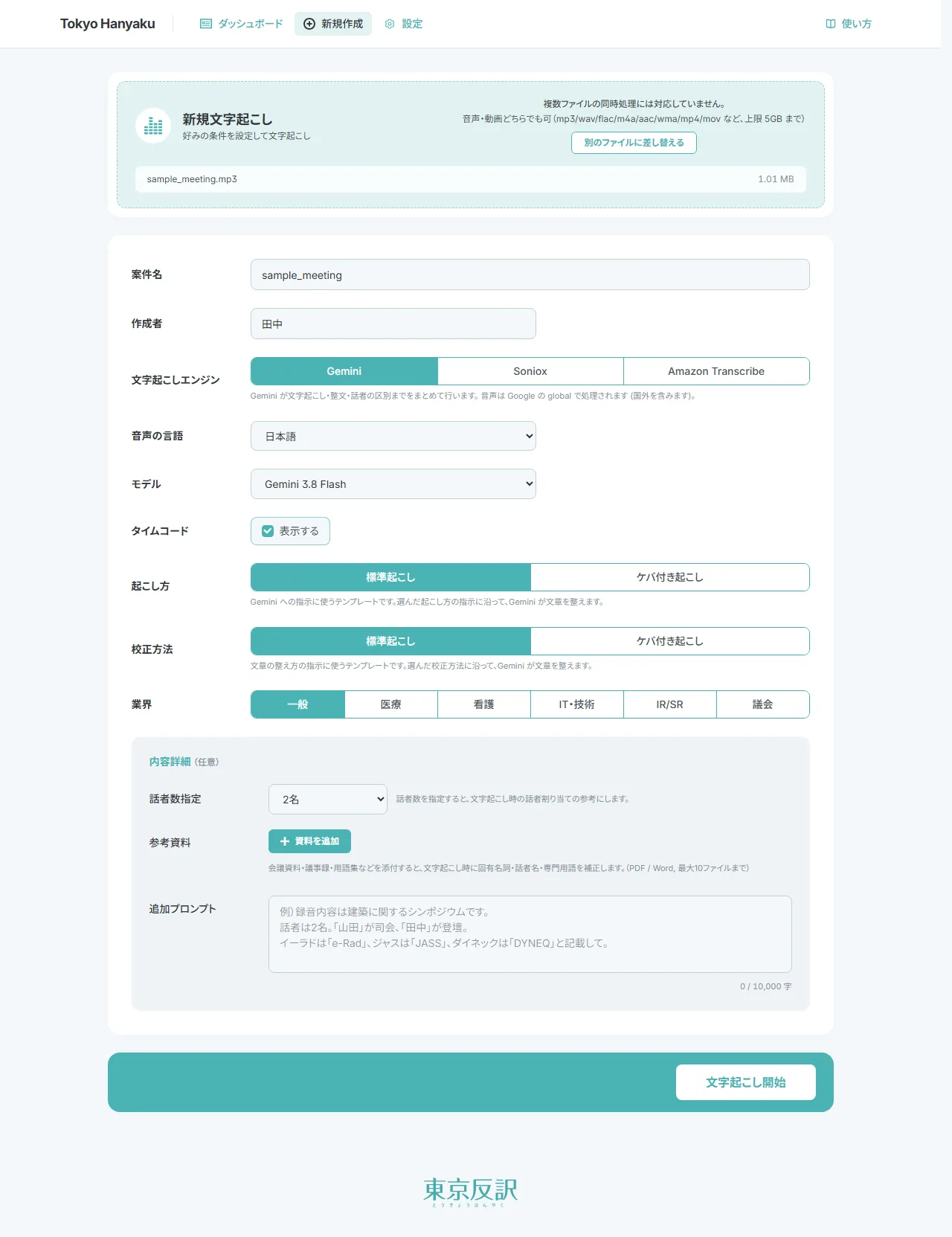
Gemini を選んだときの画面
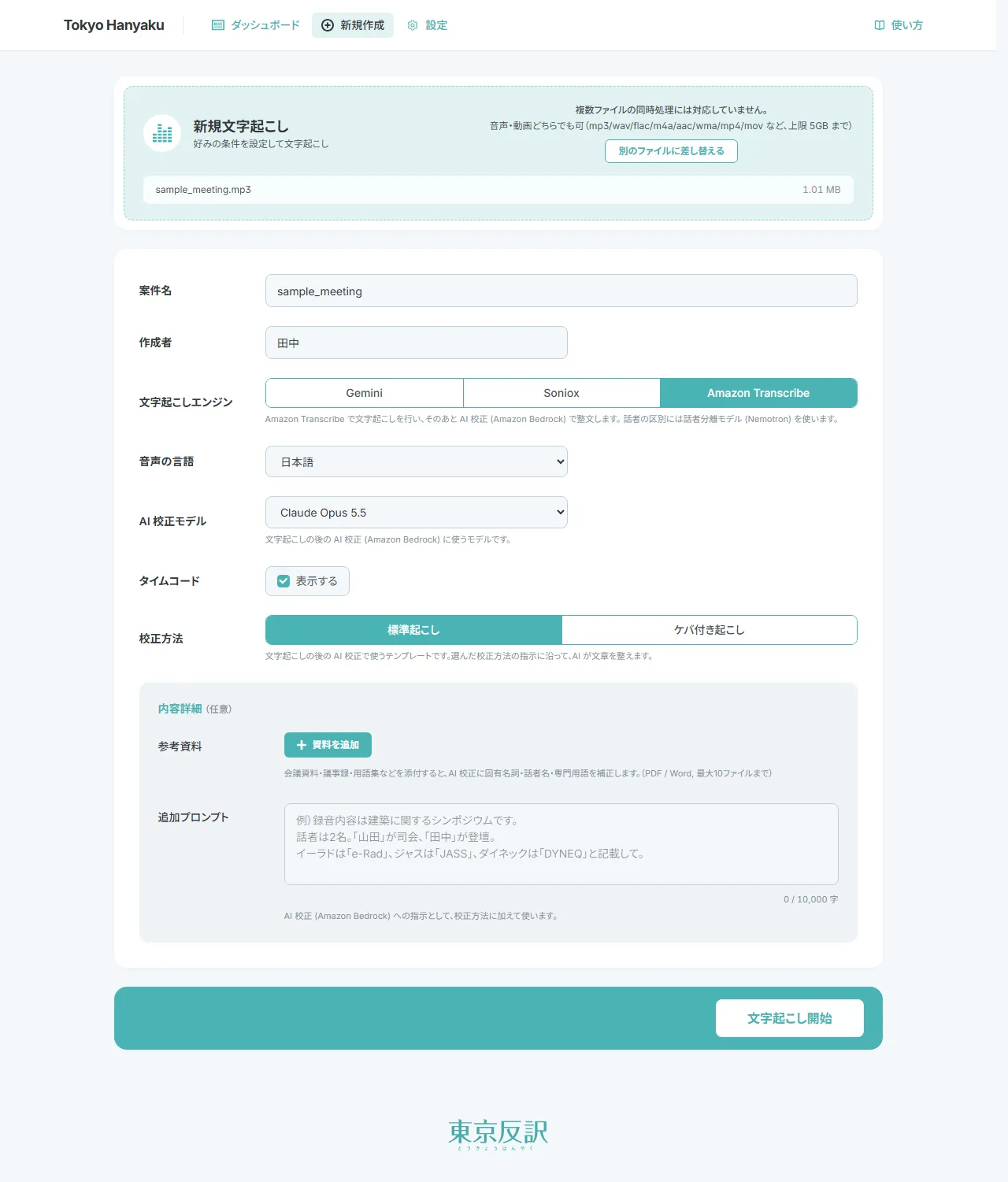
Amazon Transcribe を選んだときの画面
3. 条件を選ぶ
選んだエンジンによって、表示される項目が変わります。
| 項目 | 表示されるエンジン | 内容 |
|---|---|---|
| 音声の言語 | すべて | 日本語 (既定) / 英語 / 日本語と英語 (混在) / 中国語 (簡体字)。英語・中国語は和訳せずにその言語のまま書き起こし、その言語の辞書を使います。 Amazon Transcribe で「混在」を選ぶと言語を自動で判定します (30 秒以上の音声が必要です)。 |
| Nemotron の話者分離 | Soniox | 既定は「使う」。外すと Soniox の話者識別で話者を分けます。 |
| モデル | Gemini | 使う Gemini のモデル。 Gemini 4 Argon / Gemini 3.8 Flash (既定) / Gemini 3.5 Flash 迷ったら既定のままにしてください。Gemini 4 Argon は利用が集中しているときに、待たずに失敗することがあります (時間をおいて作り直してください)。 |
| AI 校正モデル | Soniox / Amazon Transcribe | 文字起こしの後の AI 校正 (整文) に使う Claude のモデル。 Claude Opus 5.5 (既定) / Claude Opus 4.8 / Claude Opus 4.7 / Claude Haiku 5.5 Opus は高性能なモデル、Haiku は軽量で速いモデルです。迷ったら既定のままにしてください。 |
| タイムコード | すべて | 「表示する」に印を付けると、発言ごとに [mm:ss] の時刻を付けます。 |
| 起こし方 | Gemini | 文字起こしの方針。標準起こし (言いよどみなどを整える) / ケバ付き起こし (「えー」「あの」なども残す) など。 |
| 校正方法 | すべて | 文章の整え方。選べる内容は起こし方と同じです。管理者が追加したテンプレートも並びます。 |
| 業界 | Gemini | 一般 / 医療 / 看護 / IT・技術 / IR/SR / 議会。分野に合わせた用語・表記にします。 |
起こし方・校正方法の選択肢は、選んだ「音声の言語」に合わせて切り替わります。モデル・AI 校正モデルの選択肢は 2026 年 11 月時点のもので、ご利用の環境や今後の更新で変わることがあります。
4. 内容詳細 (任意)
| 項目 | 内容 |
|---|---|
| 話者数指定 (Gemini) | 話している人数が分かっていれば指定します (1〜10 名)。話者の割り当ての参考にします。 |
| 参考資料 | 会議資料・議事録・用語集などの PDF / Word (.docx) を最大 10 ファイルまで添付できます。固有名詞・話者名・専門用語の表記を合わせるために使います (資料の内容を原稿に書き足すことはありません)。 |
| 追加プロンプト | 録音の内容の説明や、表記の希望などを文章で伝えます (10,000 字まで)。例: 「録音内容は建築に関するシンポジウムです。」 |
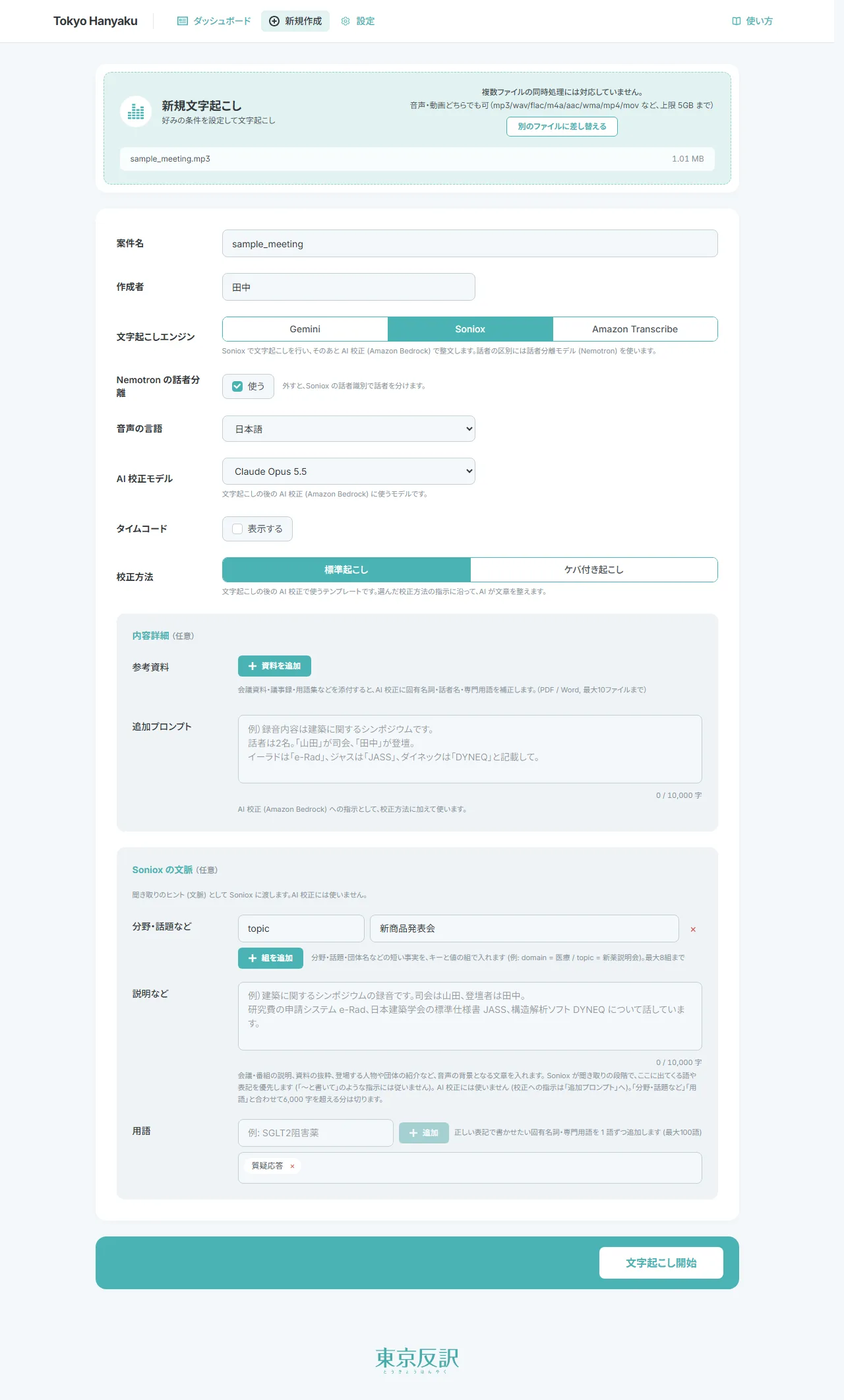
5. Soniox の文脈 (Soniox のときだけ・任意)
Soniox が聞き取るときのヒントです。AI 校正には使いません (校正への指示は「追加プロンプト」に書きます)。
- 分野・話題など: 組を追加 を押し、「キー」と「値」の組で短い事実を入れます (例: domain = 医療 / topic = 新薬説明会。最大 8 組)。
- 説明など: 会議の説明や登場人物の紹介など、音声の背景となる文章。ここに出てくる語や表記が優先されます。「〜と書いて」のような指示は効きません。
- 用語: 正しい表記で書かせたい固有名詞・専門用語を 1 語ずつ追加します (最大 100 語)。入力して 追加 または Enter。
3 つを合わせて 6,000 字を超えると、超えた分は使われません。
Soniox の文脈を入力した画面
6. 開始と進み具合
- 文字起こし開始 を押すと、アップロードが始まります。送信済みのサイズ・速度・残り時間が表示されます。アップロードが終わるまで画面を閉じないでください。
- アップロードが終わると、ダッシュボードに戻ります。処理中の案件は「長さ」の列が 処理中… になり、終わると音声の長さが表示されます (一覧は自動で更新されます)。
同時に処理できる件数には上限があります。上限に達しているときは、詳細画面に 順番待ち と表示され、前の案件が終わって空きができると自動で始まります (順番待ちの間もキャンセルできます)。
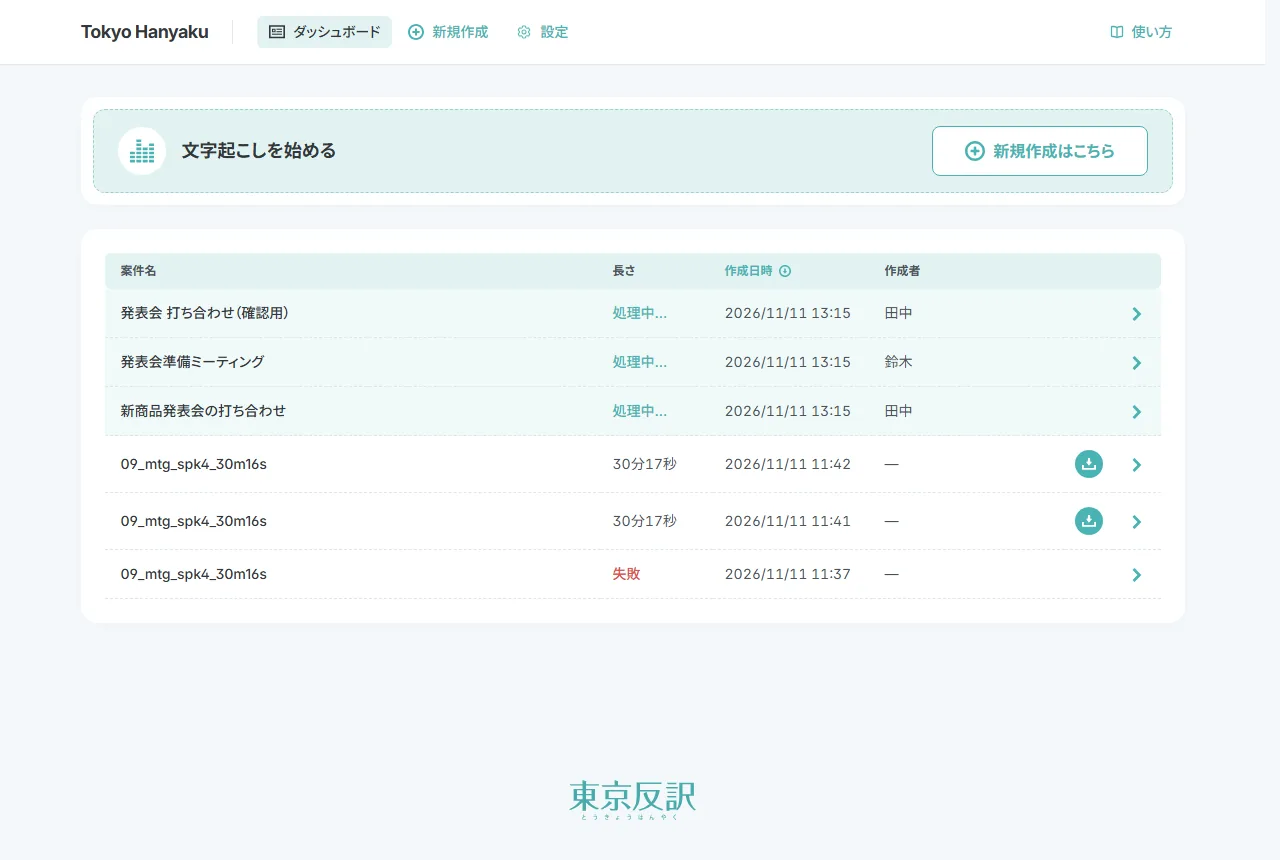
開始した後は、ファイルの差し替えや条件の変更はできません。条件を変えたいときは、キャンセルして新しく作成してください。
案件の一覧 (ダッシュボード)
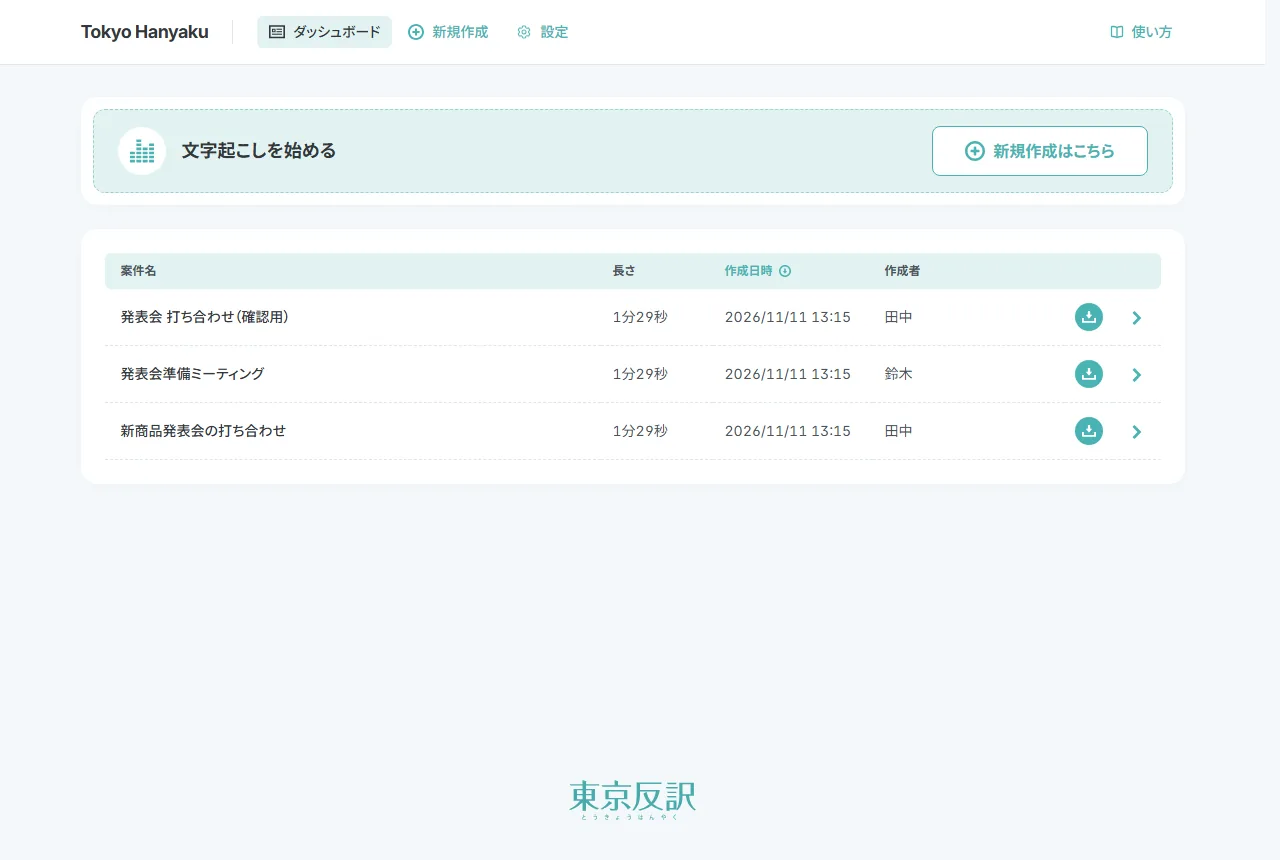
- 列は 案件名・長さ・作成日時・作成者 です。「長さ」の列に、処理中 / 失敗 / キャンセルの状態も表示されます。
- 作成日時 の見出しを押すと、新しい順 ⇔ 古い順を切り替えます。
- 完了した案件には丸いダウンロードボタンが表示され、原稿 (.txt) をすぐにダウンロードできます。
- 行を押すと、案件の詳細画面に移ります。
- 20 件ずつ表示します。下の 前へ・ページ番号・次へ でページを移ります。
- 一覧には、同じ企業の方が作成した案件も表示されます。右上の すべての案件 / 自分の案件 で、自分が作成した案件だけに絞り込めます。
案件の詳細・ダウンロード
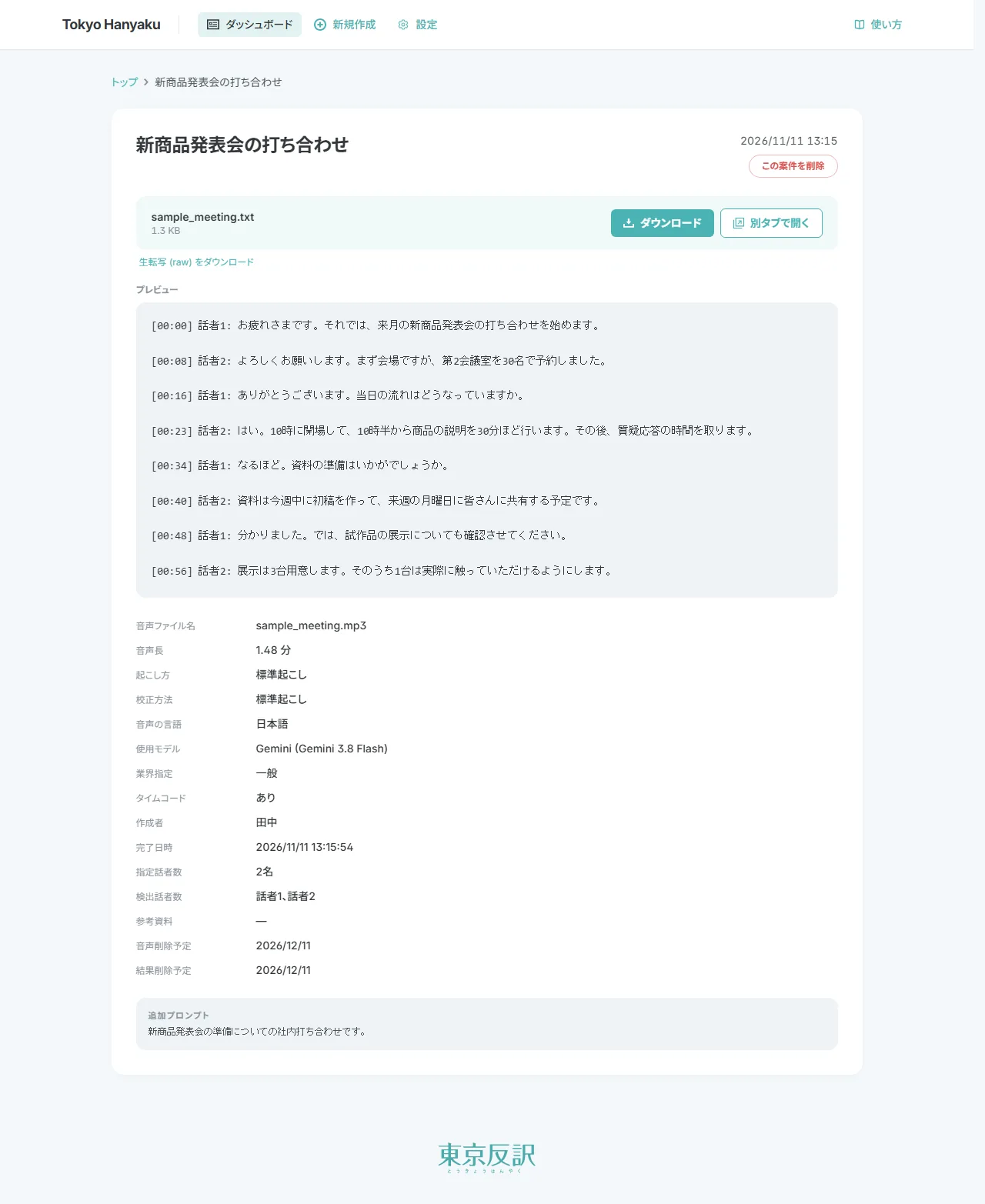
ダウンロード
- ダウンロード: 整えた原稿をテキスト (
元のファイル名.txt) でダウンロードします。 - 別タブで開く: 全文を音声と合わせて読む画面を開きます (全文表示)。
表示される内容
プレビュー に原稿の冒頭が表示されます。その下に、音声ファイル名・音声長・起こし方 / 校正方法・音声の言語・使用モデル・業界指定・タイムコード・作成者・完了日時・指定話者数・検出話者数・参考資料・音声削除予定・結果削除予定と、入力した内容詳細 (追加プロンプトなど) が表示されます。
完了した案件に「⚠ 注意: 一部が未取得/補足の可能性があります」と表示されることがあります。一部の区間で整文がうまくいかず、整える前の文字起こしで補ったことを表します。重要な原稿は、新規作成から作り直すことをご検討ください。
振り仮名の位置を確認してください
原稿の振り仮名は、表外字などの語の最初に出てくる箇所だけに「瑕疵(かし)」のように括弧で付け、2 回目以降の括弧は自動で外します。振り仮名付きの語が、それより前に振り仮名なしで出ているときは自動では直さず、詳細画面に 振り仮名の位置を確認してください と、その語が表示されます。原稿を開き、最初の箇所に振り仮名を付けて、後の箇所から外してください (日本語・日本語と英語の混在の音声だけ)。
処理中のキャンセル・案件の削除
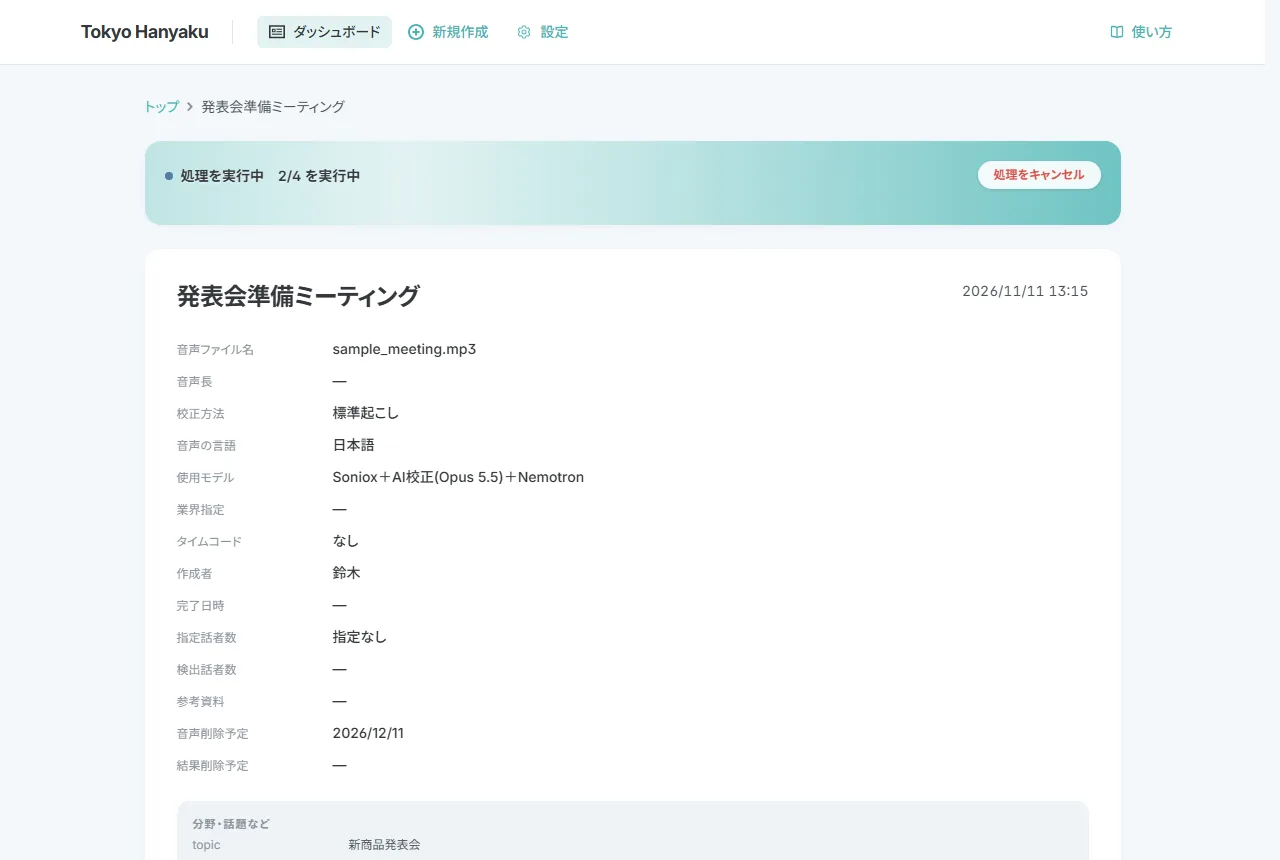
- キャンセル: 処理中は 処理をキャンセル を押し、確認の画面で OK を押します。処理中の場合は、区切りのよいところまで進んでから停止します。キャンセルすると、それまでの結果は保存されません。
- 削除: 完了・失敗・キャンセルした案件は この案件を削除 で削除できます。アップロードした音声・参考資料と結果のファイルも完全に削除され、元に戻せません。
- やり直し: 再実行のボタンはありません。条件を変えて作り直すときは、新規作成 から新しく作成してください。
全文表示 (音声と合わせて読む)
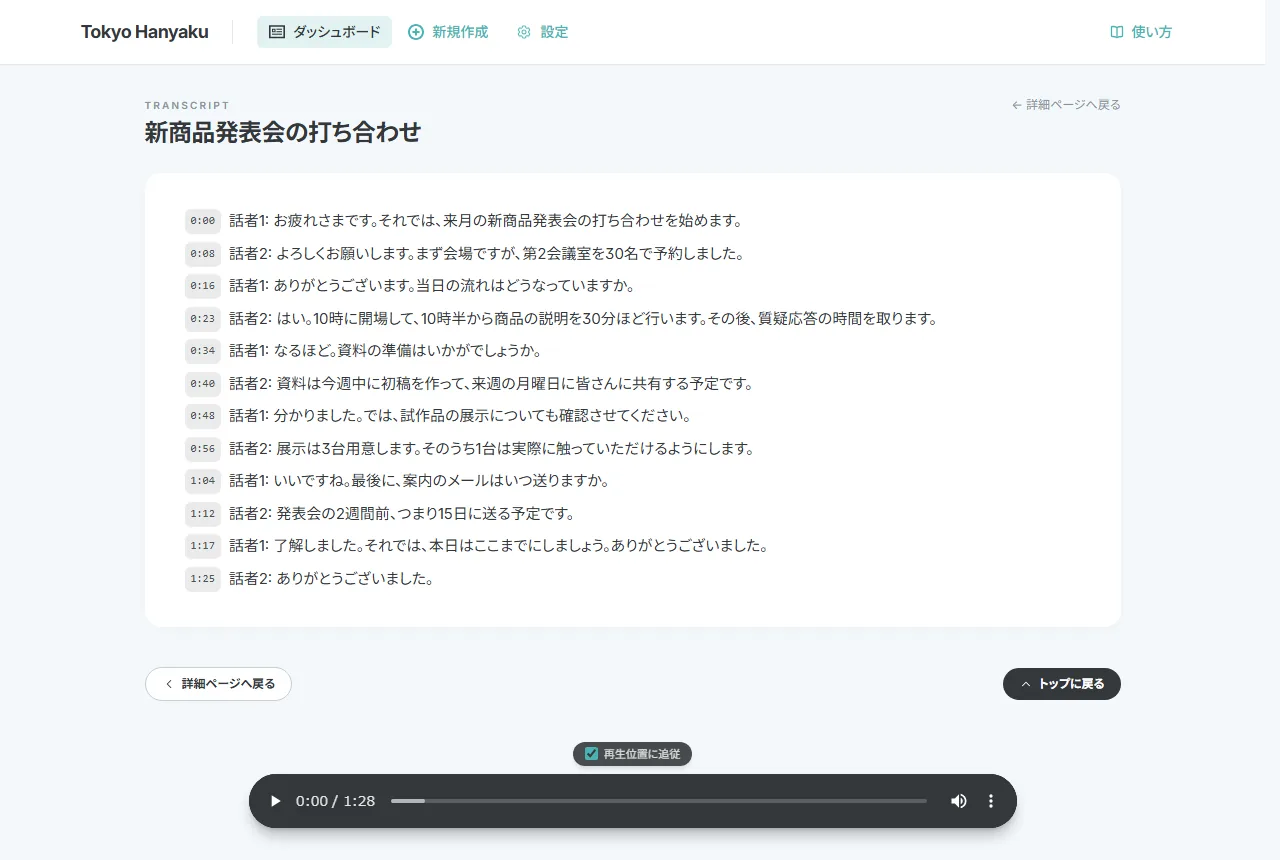
- 行の先頭の時刻 (例:
1:04) を押すと、その位置から音声を再生します。 - 画面下の音声プレーヤーで再生・一時停止できます。再生位置に追従 に印があると、再生中の行に合わせて自動でスクロールし、その行を強調します。
- 原稿の確認・修正作業に便利です (この画面では原稿を編集できません。ダウンロードしたテキストを編集してください)。
よくある質問とエラー
| こんなとき | 確認・対処 |
|---|---|
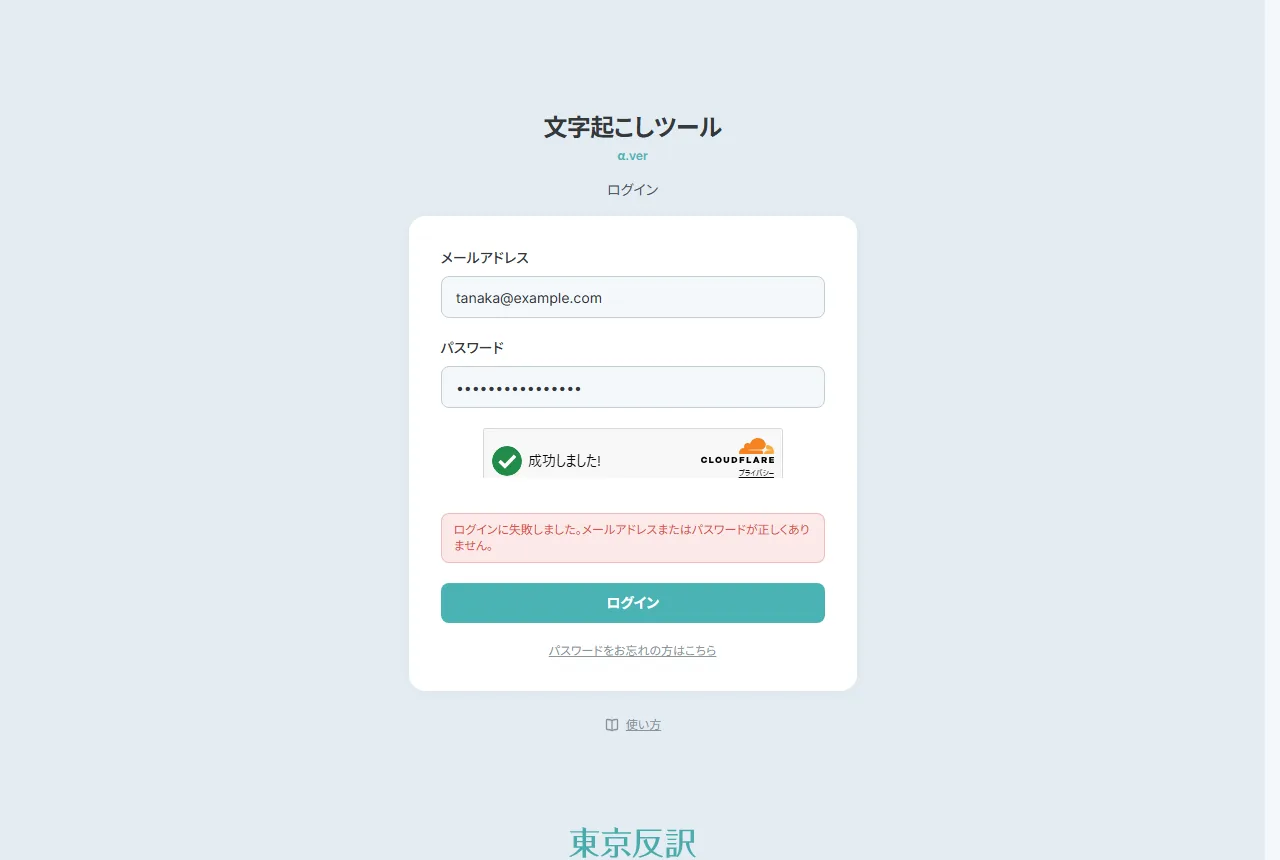
| 「メールアドレスまたはパスワードが正しくありません。」 | 入力を確かめてください。パスワードを忘れたときは パスワードの再設定、または管理者に再発行を依頼してください。何度も失敗すると、しばらくログインできなくなります。 |
| 「ロボットではないことの確認ができませんでした。」 | 入力欄の下の確認が 成功しました! になってから ログイン を押してください。表示されないときは、ページを再読み込みしてください。 |
| 認証コードのメールが届かない | 迷惑メールフォルダを確かめ、認証コードを再送する を押してください。メールアドレスが変わったときは、管理者に連絡してください。 |
| パスワード再設定の画面に「このリンクは無効か、有効期限が切れています。」 | リンクは 30 分・1 回だけ有効です。再設定を申し込む から、もう一度お申し込みください (パスワードを忘れたとき)。 |
| 「セッションの有効期限が切れました。再度ログインしてください。」 | 操作のない状態が続いたため、自動でログアウトしました。もう一度ログインしてください。 |
| 「○○は対応していないファイル形式です。」 | 対応形式 のファイルを選んでください。読めない形式は、MP3 などに変換してから作成し直してください。 |
| 「ファイルサイズが上限(5GB)を超えているため…」 | ファイルを分割するか、MP3 などに変換して小さくしてください。 |
| 「ファイルのアップロードに失敗しました。」 | 通信環境を確かめて、もう一度アップロードしてください (途中からの再開はできません)。 |
| 詳細画面に「処理中にエラーが発生したため、文字起こしができませんでした。(エラーコード:E-xxx)」 | 新規作成から作り直してください。続けて失敗するときは、エラーコードを添えて管理者・東京反訳にお問い合わせください。 |
| 詳細画面に「アップロード未完了の可能性があります」 | アップロードの途中で画面を閉じた可能性があります。この案件を削除 して、作り直してください。 |
| 「保持期間(30日)を過ぎたため…削除されています。」 | 保持期間を過ぎたデータは元に戻せません (保持期間)。 |
| 「アクセスが集中しています。」 | 少し時間をおいて、もう一度お試しください。 |
| 話者が分かれない・人数が違う | Gemini では「話者数指定」を入れて作り直してください。参考資料に参加者の名前があると、話者名の表記の補正に使われます。 |
| 固有名詞や専門用語の表記がそろわない | 参考資料・追加プロンプト・Soniox の「用語」を使うか、自社の管理者に辞書への登録を依頼してください (登録した語は、自社のすべての案件で表記がそろいます)。 |